
 06-6657-5130
 sales@hydrolab.co.jp
蛇使いな彼女BLOG
【第146回】Linux開発環境を動かしてみた
2026.02.06

新年を迎えてはや1か月が経ちましたね。
この時期なぜか予定が立って混んでおりまして、
本当はNuitka(Python⇒C++コンパイル用ライブラリ)の検証やなんやかんやをしたかったのですが、時間が足りない🙄💦
そういうことで今回はタイトルにあるように、Windowsとは別のLinuxを動かしてみました!
業務で使っているパソコン2台はどちらもWindowsなのに、なぜLinux?って感じですが
最近このような記事をみつけまして、
私物のChromebook(ASUS)がofficeに対応していないので、その代替えとなるLibreOfficeをLinuxで追加してみましょう、というものです。
今回はChromebookの中でも、CM3001DM2A/CL3001DM2Aという軽量な型式を使いますが、
ちゃんとLinuxが動くのか?LibreOfficeが使えるのか?検証してみました。
開発環境のセットアップ
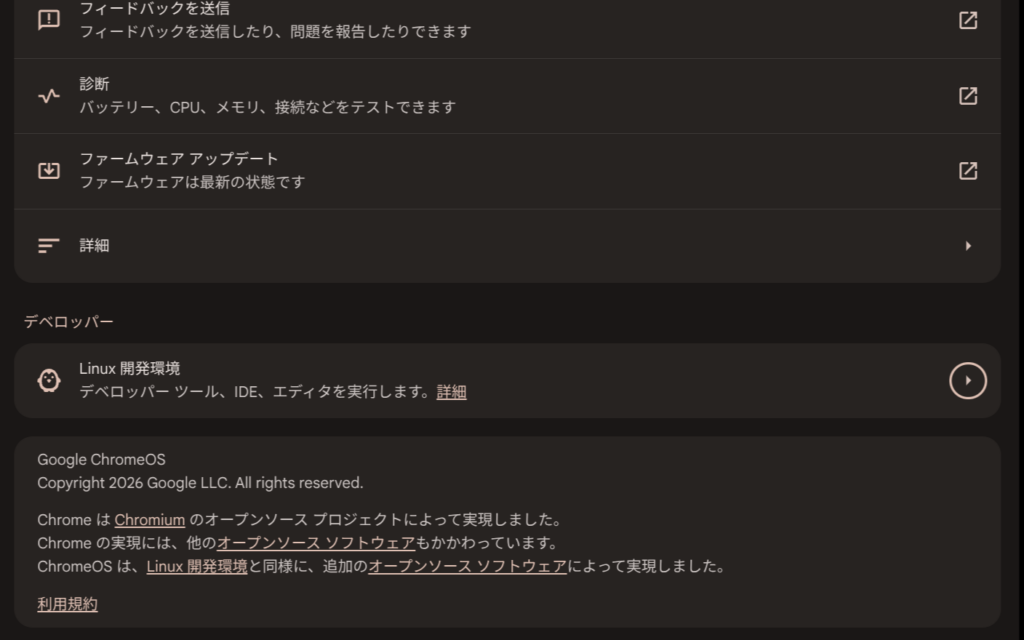
Linux開発環境の起動は、Chromeの 設定>ディベロッパー からボタン操作だけで簡単にセットアップできます。
開発環境をオンにすると、コマンド入力が可能になるので、記事に書かれている通りにLibreOfficeのインストールを行います。
(※アプリストアやLibreOffice公式HPではChromeOSのインストーラーが配布されておりません)
そして、今回の目的はいわゆるプロンプト(ターミナル)の起動をして、コマンドラインからコンピューターに命令をあたえることなので、
エディタやプログラミング言語は使いません。
LibreOfficeのインストール

これまでWindowsでpipやcodaを使ってPythonパッケージの管理を行ってきましたが、
sudo aptもそれと似た、Linuxのパッケージ管理を行うコマンドで、”管理者権限で~する”という意味を持っているらしいです。
あと余談ですが、ホスト名が「メールアドレス@penguin」で表示されるのが面白いな~と思い、少し調べてみると「タックス」というLinux公式キャラクター(ペンギン)が存在するみたいですね。
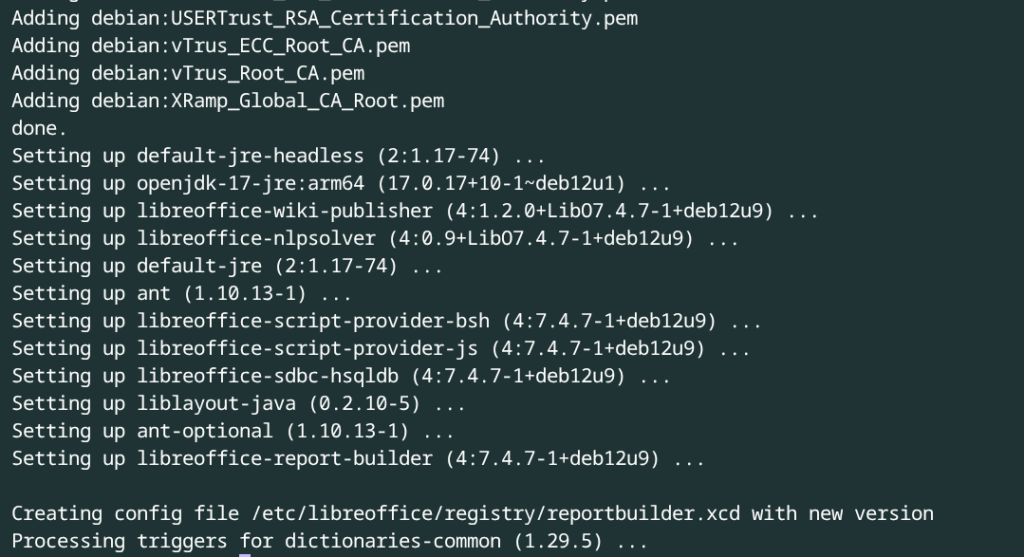
成功すればこのようにシステムが動いてインストールが完了します↓
LibreOfficeの言語設定
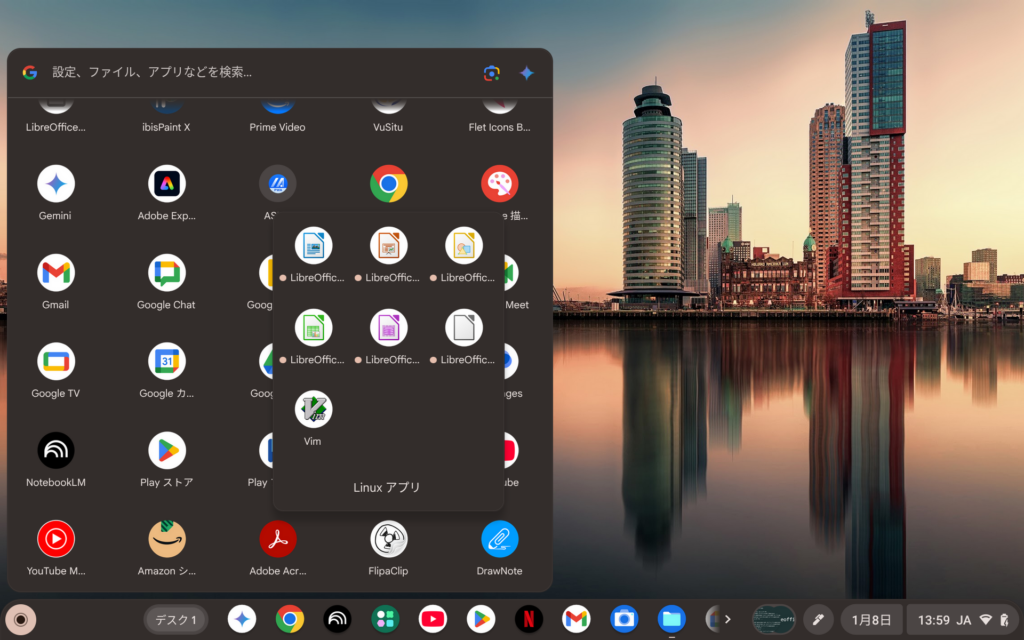
LibreOfficeと入力用フォントのダウンロードを行った後、
LibreOfficeのツールを開くと、デフォルトで英語表記になっているので、必要に応じてオプションから言語の設定を行ってください。
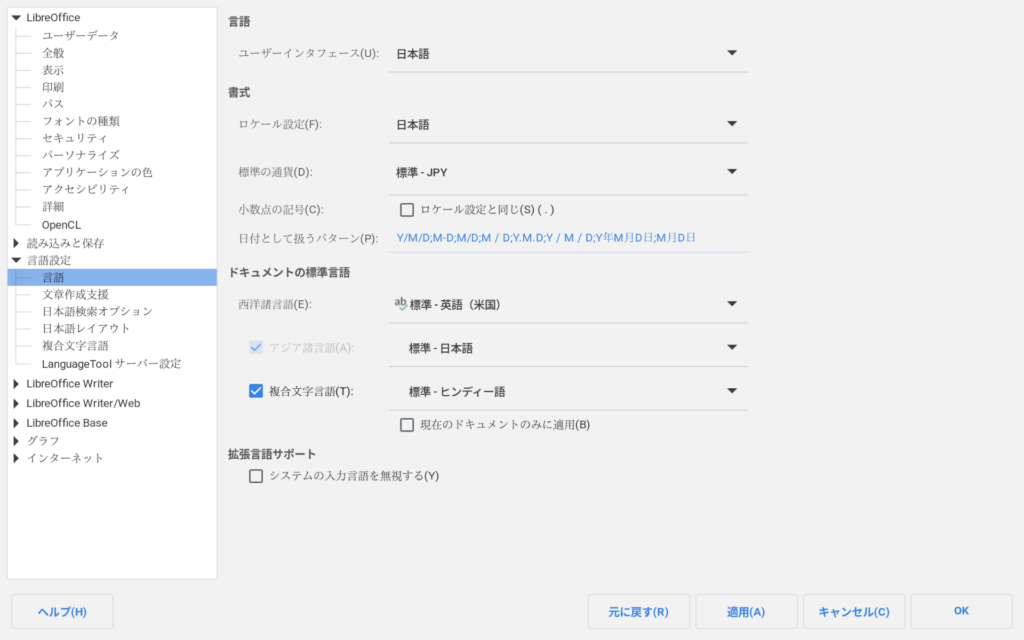
これでワード・Excel機能、さらにはパワーポイントが使えるようになります!(何気にすごい)
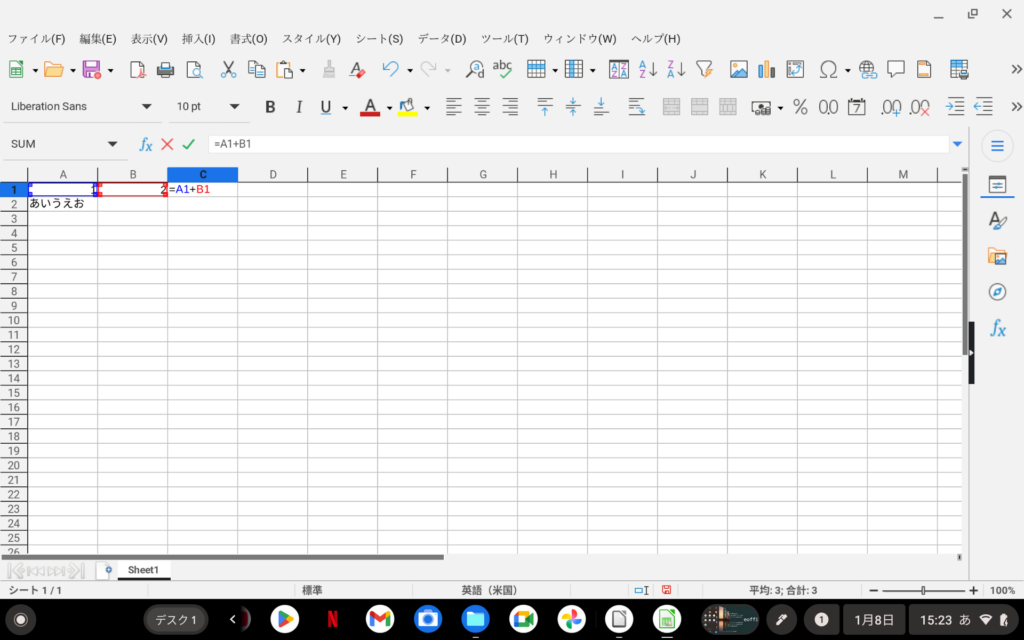
このようにセル計算もできるので、ちょっとした作業にも便利ですね。
おわりに
今回初めてLinuxを動かしてみましたが、Windowsとはコマンドが少し違うだけで、特に大きなギャップはありませんでした。
エラー表記も分かりやすくかったです。
また最近のメジャーなツールは何でも定額料金制度に切り替わっている中、
オープンソフトでここまでしっかり作りこまれたLibreOfficeには驚かされましたね!
今年に入ってLibreOffice版VBAのPythonライブラリ「Excel Like Uno」もリリースされているようなので、
officeから移行を検討している人もいらっしゃるのでは?と思うほどでした。(※officeとの完全な互換性はないらしいので、ご留意ください。)
今回は以上です!
